¿Cómo desactivar los programas de inicio de mi PC Windows 10 con el administrador de tareas?
El que una aplicación se ejecute al iniciar Windows 10, es algo muy normal, puesto al ser instaladas, las opciones vienen así por defecto. No obstante, es algo que siempre ha ocurrido en este tipo de ordenadores con dicho sistema operativo. Es como una manera de evitar que nosotros mismo tengamos la tarea de hacerlas, y es el mismo software que las realiza.
Sin embargo, en ocasiones es algo que se puede poner muy tedioso, puesto que los programas que se ejecutan al inicio, pueden llegar a ser muy pesados. Sin darnos cuenta, siempre que Microsoft Windows arranque, estas aplicaciones se tienen que abrir y el ordenador se podrá más lento. Debido a que hace un sobre esfuerzo tanto para iniciar el sistema operativo, como el software de las aplicaciones.

No obstante, no es algo que no se pueda solucionar, porque hay formas para que estas funciones se dejen de ejecutar cada vez que se encienda la computadora. A fin de que tengas un mejor arranque en tu PC, ya sea Windows 10 o Windows 8, How To Como te ha traído la solución más fácil. Sigue con nosotros para que así, aprendas como emplear el administrador de tareas a fin de ello.
¿Cómo saber cuáles son los programas que se ejecutan al inicio en mi PC Windows 10?
Muchas de estas suelen ser aplicaciones muy simples, que el mismo sistema va ejecutando para completar el arranque del PC. Un claro ejemplo de ello, son las 'notas', ya sea el que viene por defecto en Windows o descargado, siempre se va a iniciar junto con el S.O. Sin embargo, no son las únicas que llegan a hacer esto, puesto que la gran mayoría de los antivirus también lo hacen.
Pues bien, con el administrador de tareas, podrás visualizar mejor lo que es esto, puesto que este programa nos ofrece esa facilidad. Ingresa a este panel desde el comando 'Ctrl + Shift + ESC' o desde el mismo buscador de Microsoft Windows. Ahora, desde las opciones que se te muestran, deberás de ir al apartado de 'Inicio'.
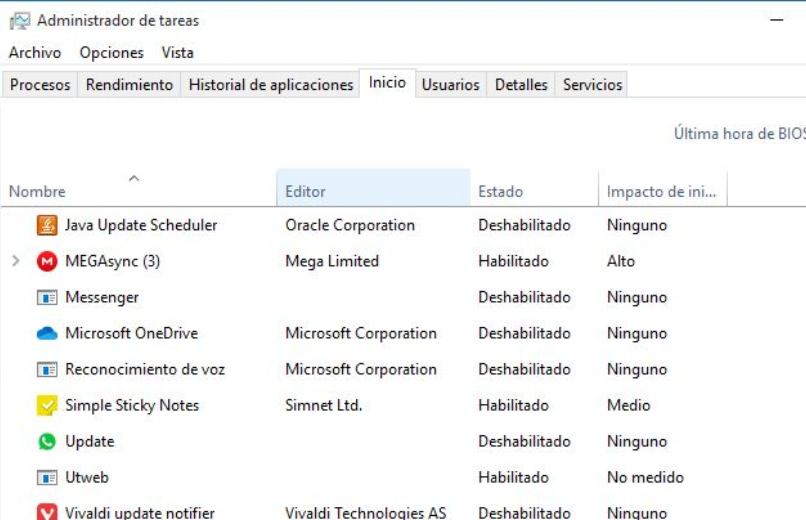
Aquí se te van a mostrar todos los programas que están tanto activos como deshabilitados que se ejecutan a la hora de que el Sistema arrancar. Desde aquí mismo tienes la opción de desactivar y quitar dichas aplicaciones a fin de que dejen de realizar el inicio de la PC. Sin embargo, al hacerlo, estas van a quedar en allí a fin de que se vuelvan a habilitar en cualquier momento que desees.
No obstante, con el administrador de tareas no es la única opción que tendrás a fin de ver los programas que se ejecutan al inicio. La otra manera, es con el comando de 'Shell:startup' desde el panel de 'Ejecutar'. Con esto, se te va a mandar de forma directa a la carpeta que es responsable de las aplicaciones que se inicia al arrancar el PC. En caso de tener ESET NOD32, puede que dicho programa esté aquí al ser un antivirus.
¿Cómo quitar programas del inicio de mi PC Windows 10 usando el administrador de tareas?
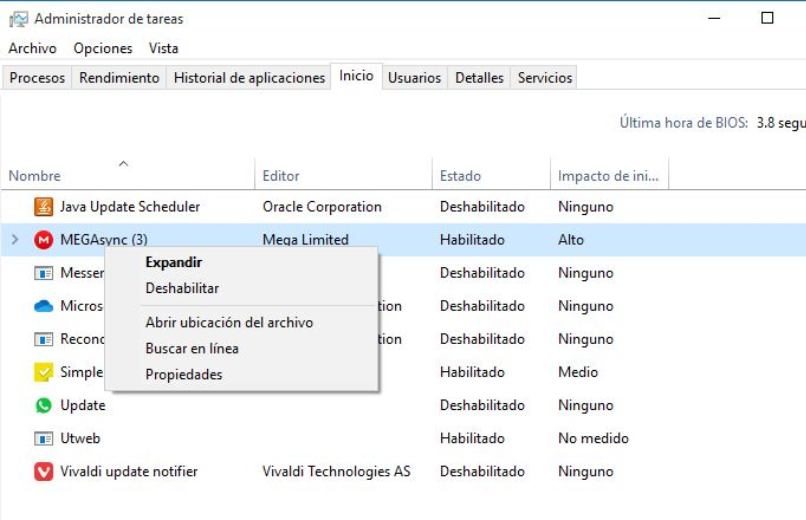
Con este programa es muy fácil realizar el proceso de desactivar una aplicación y que se deje de ejecutar a la hora de arrancar el PC. Entra aquí y ve a la opción antes mencionado de 'Inicio' donde se muestran estas. Luego, vas a seleccionar la que vas a quitar y le vas a dar segundo clic, en las opciones de la ventana mostradas, vas a dar en 'Desactivar' y listo.
Aunque no es la única manera, puesto que con el comando mencionado antes, 'Shell:startup', también se puede. Luego de entrar en la carpeta, lo que proceso es eliminar el acceso directo que ahí se encuentra. Al terminar, los programas se dejarán de ejecutar cada vez que inicie la computadora.